壁紙の自動変更ショートカットの設定
チュートリアル
1. インストール済みのショートカットを編集する
ショートカットアプリで、先ほどインストールしたショートカットを開きます。
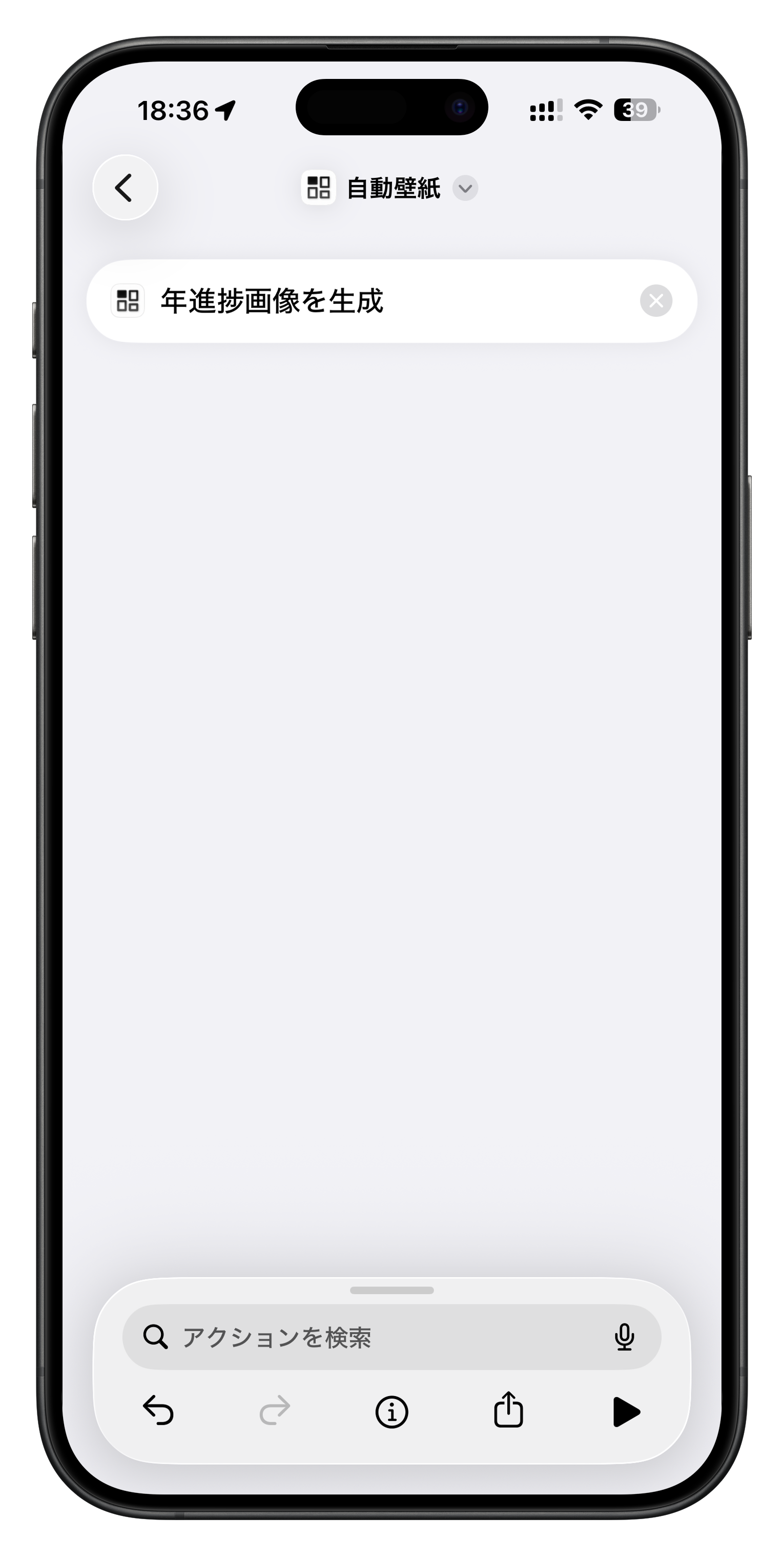
操作の検索で 壁紙 と入力します。
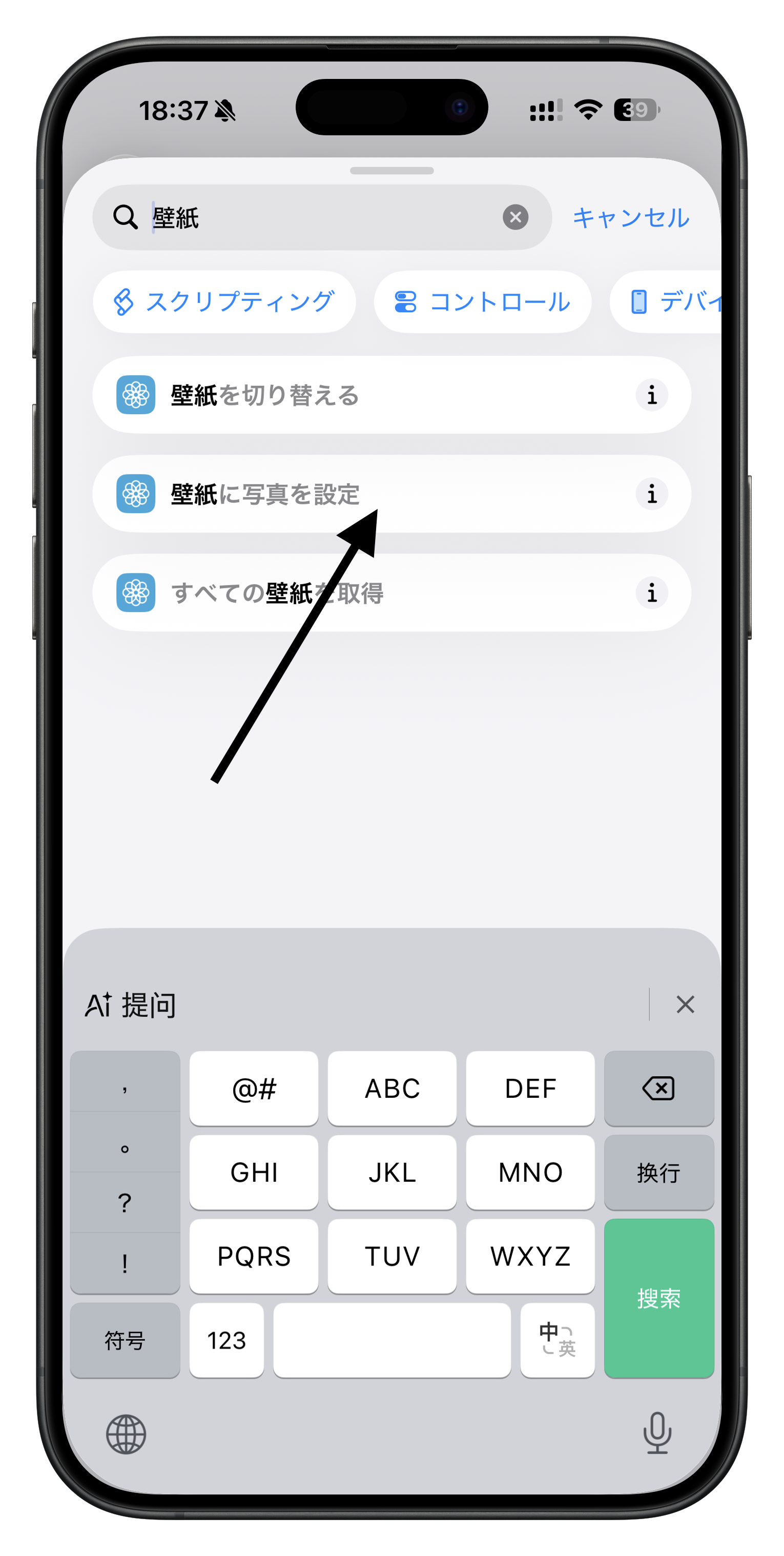
ショートカットに追加をタップします。
- ロック画面とホーム画面の壁紙を同時に変更することもできますが、ここではロック画面の壁紙のみを選択することをおすすめします。
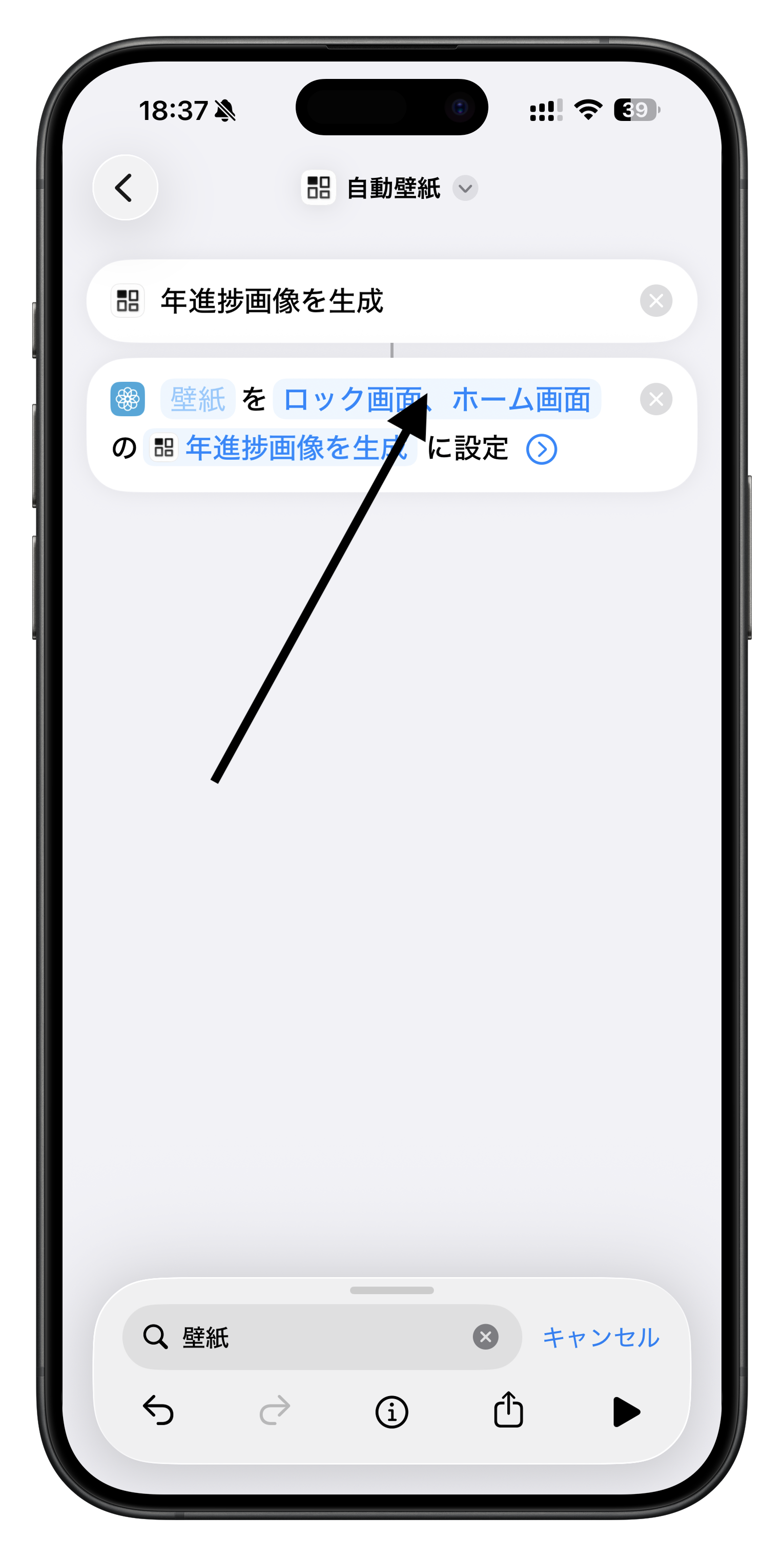
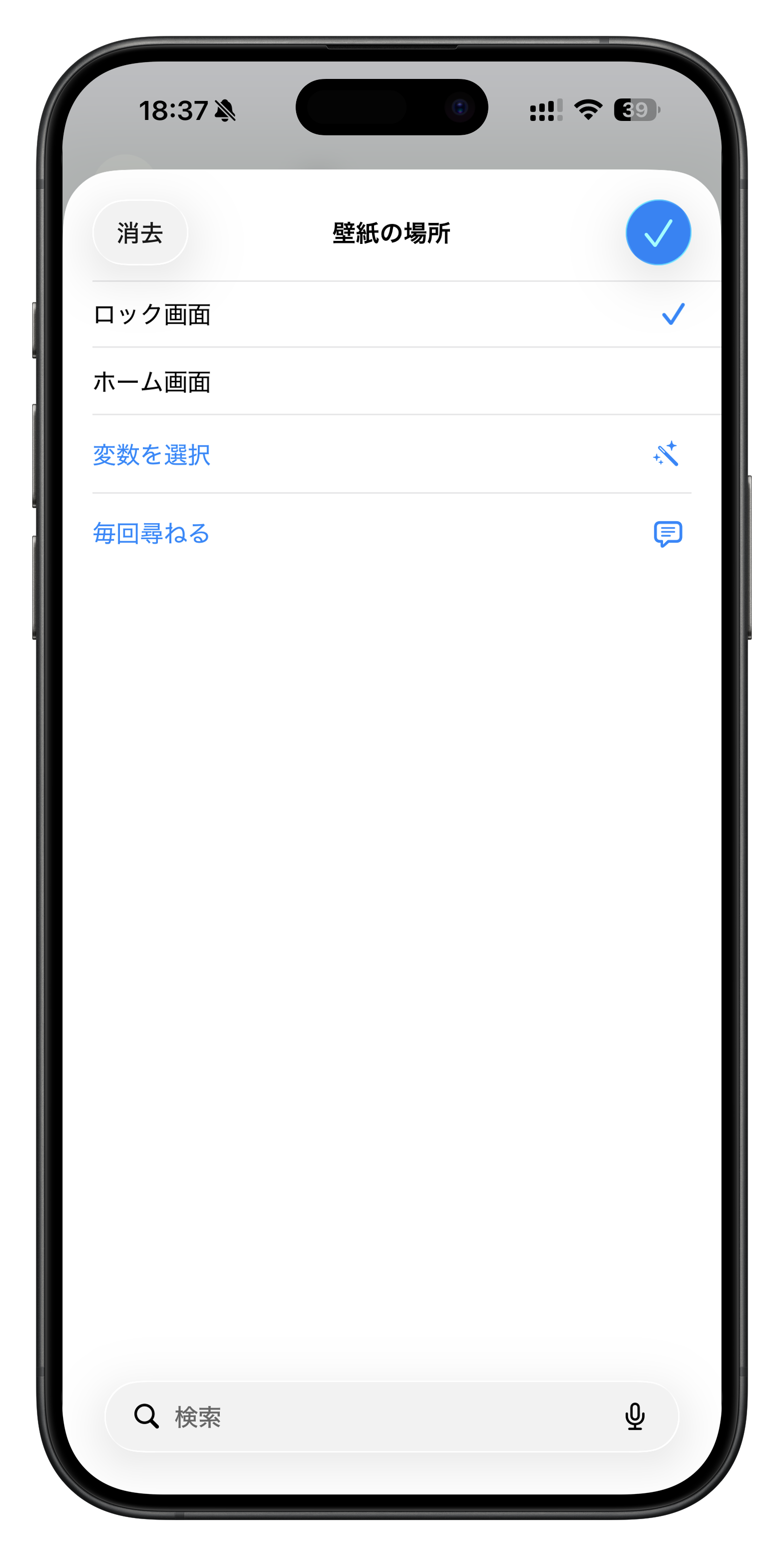
置き換えたいロック画面の壁紙を設定する
矢印で示された位置をタップします。
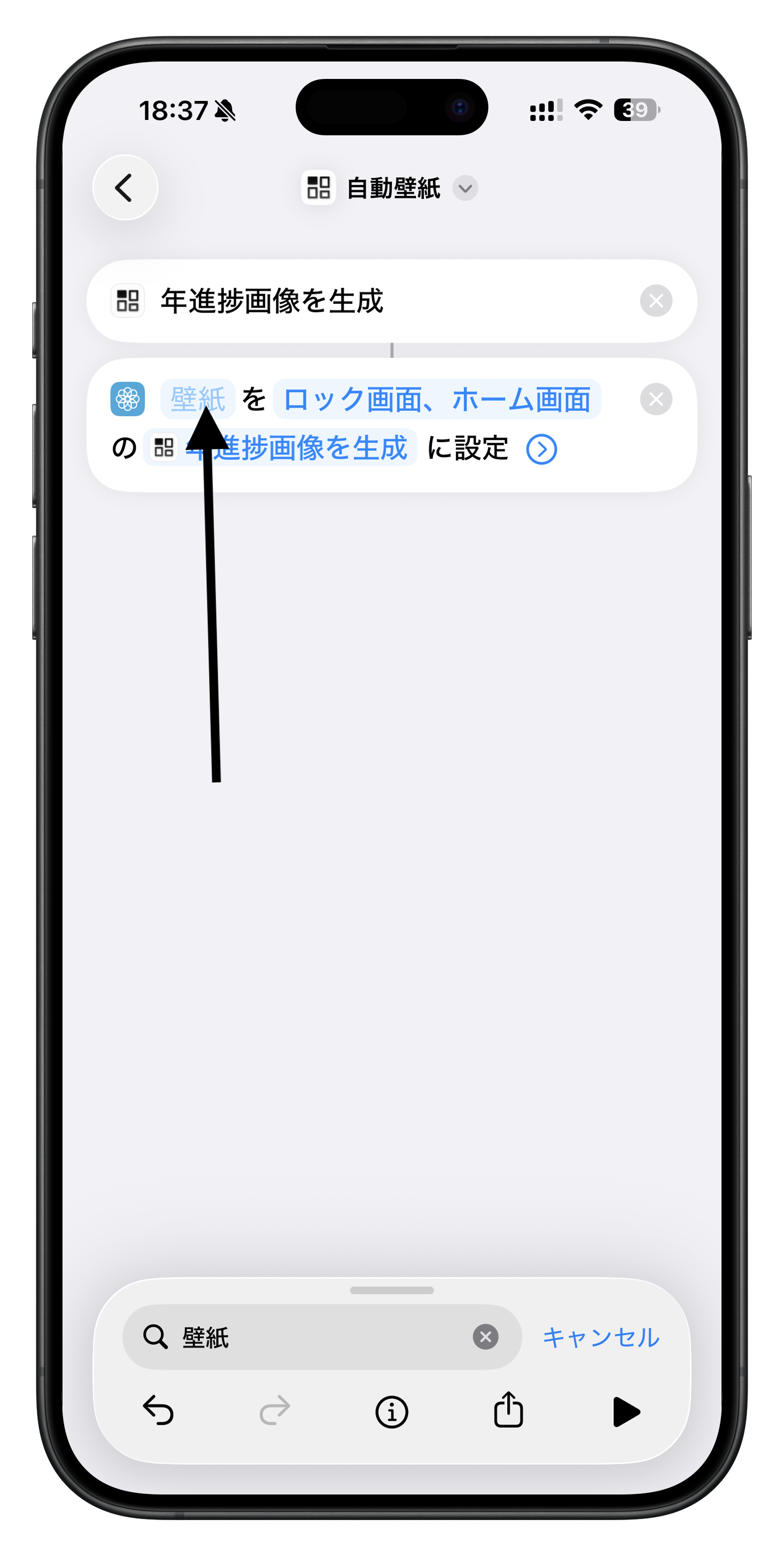
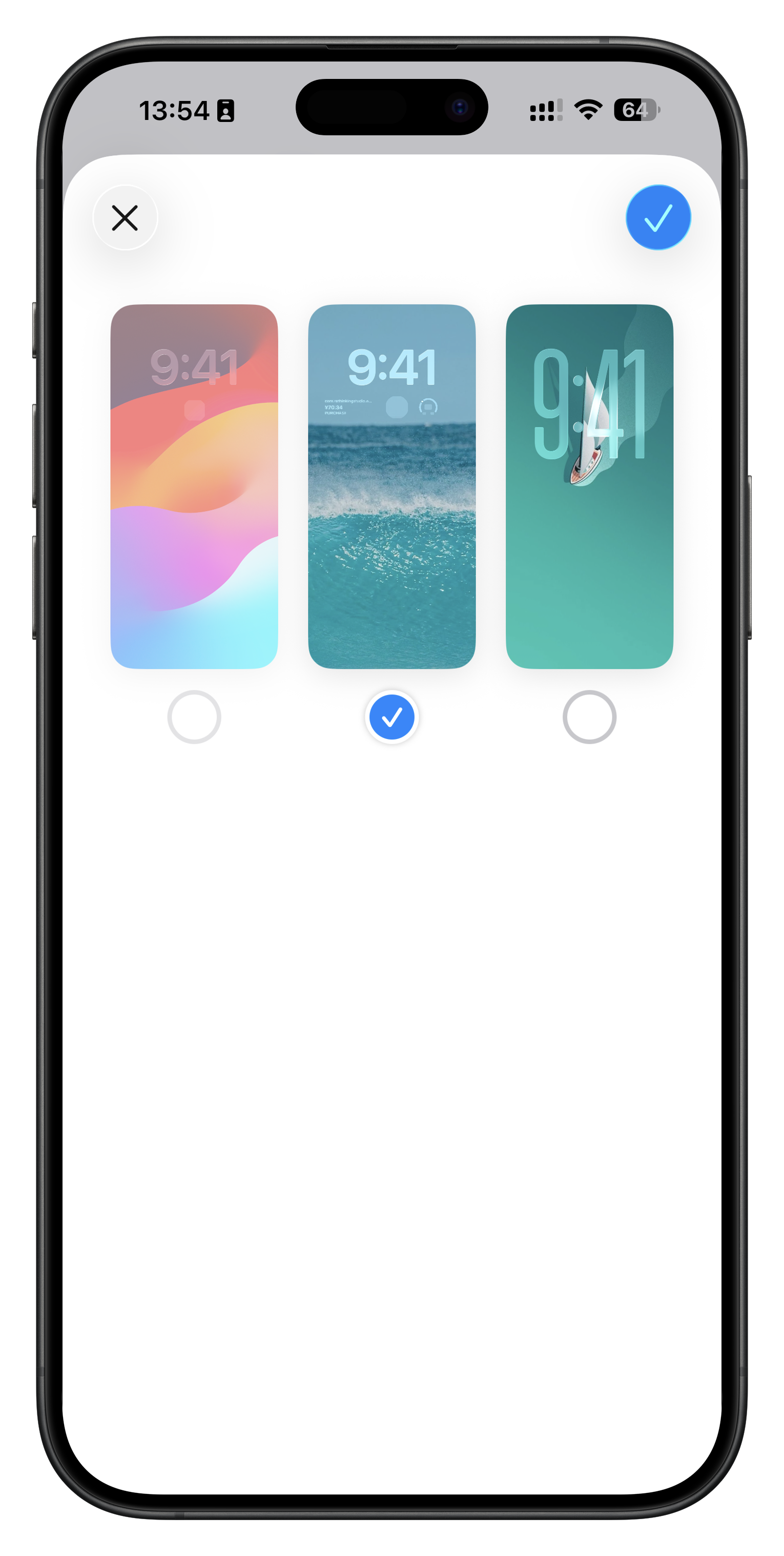
お使いのスマートフォンに複数のテーマデスクトップが存在する場合があるため、ショートカットの 壁紙 をタップし、壁紙リストから置き換えたいものを選択します。
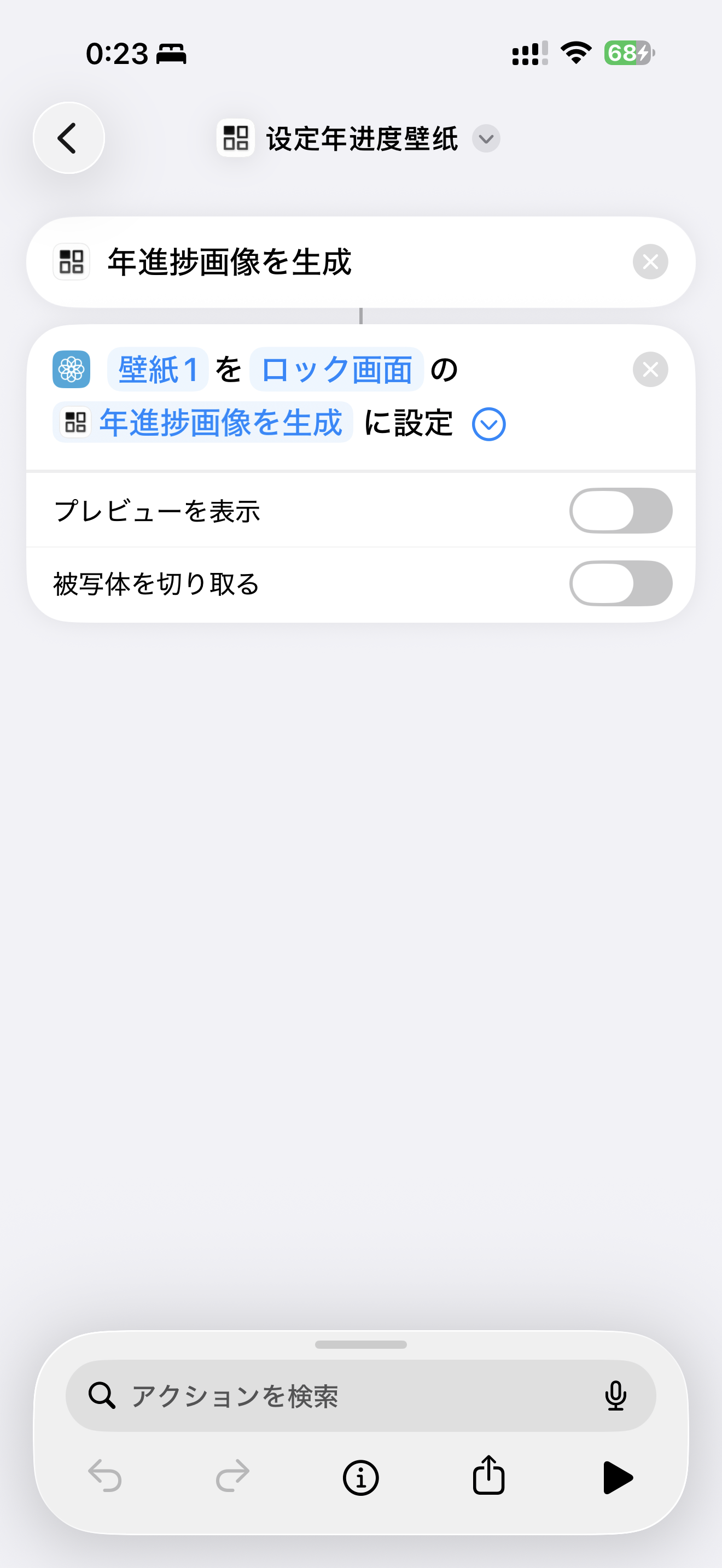
ここで注意してください、矢印をクリックして、プレビューの表示を閉じるか、または主体に切り取ります
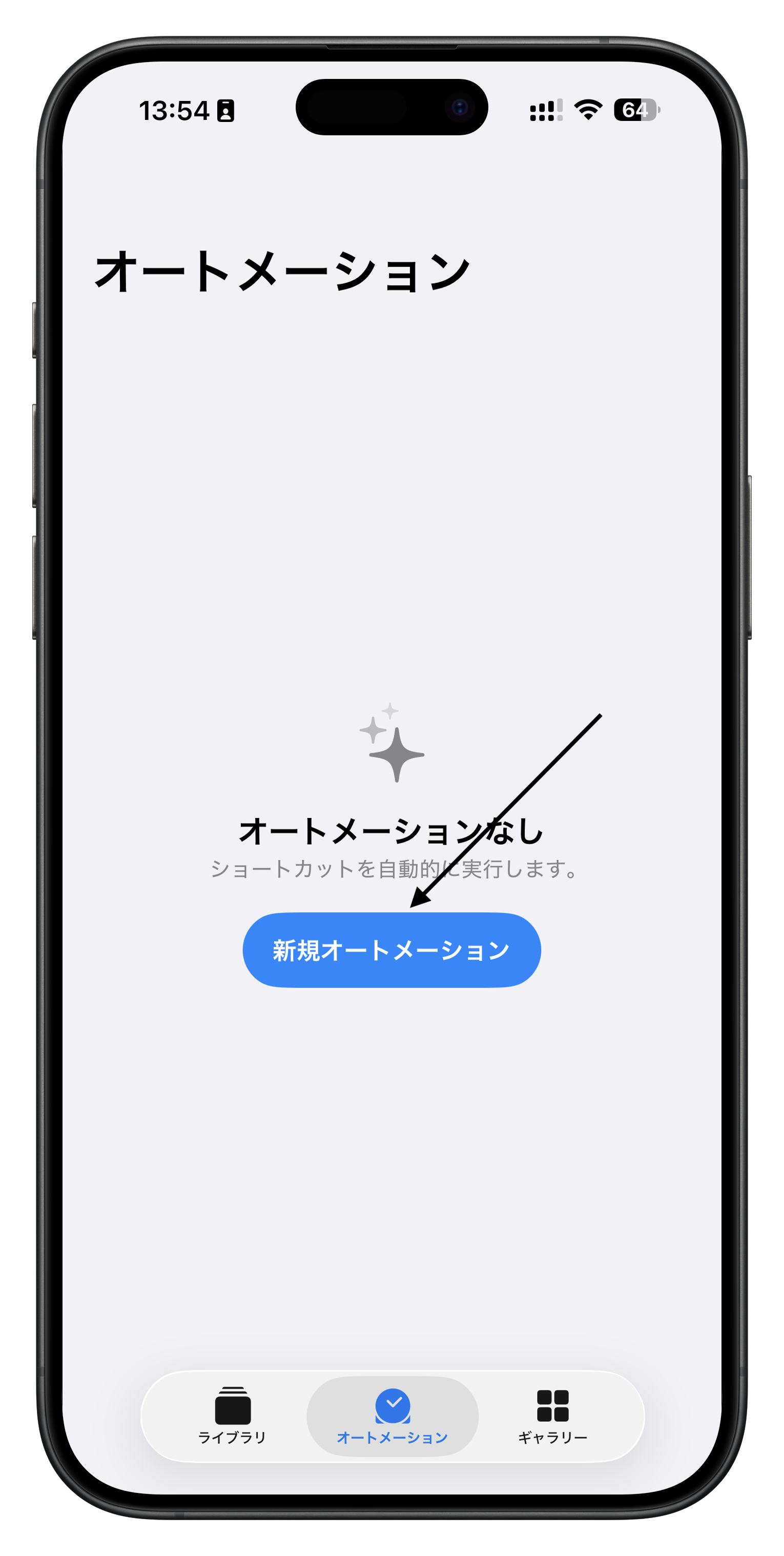
3. オートメーションの作成
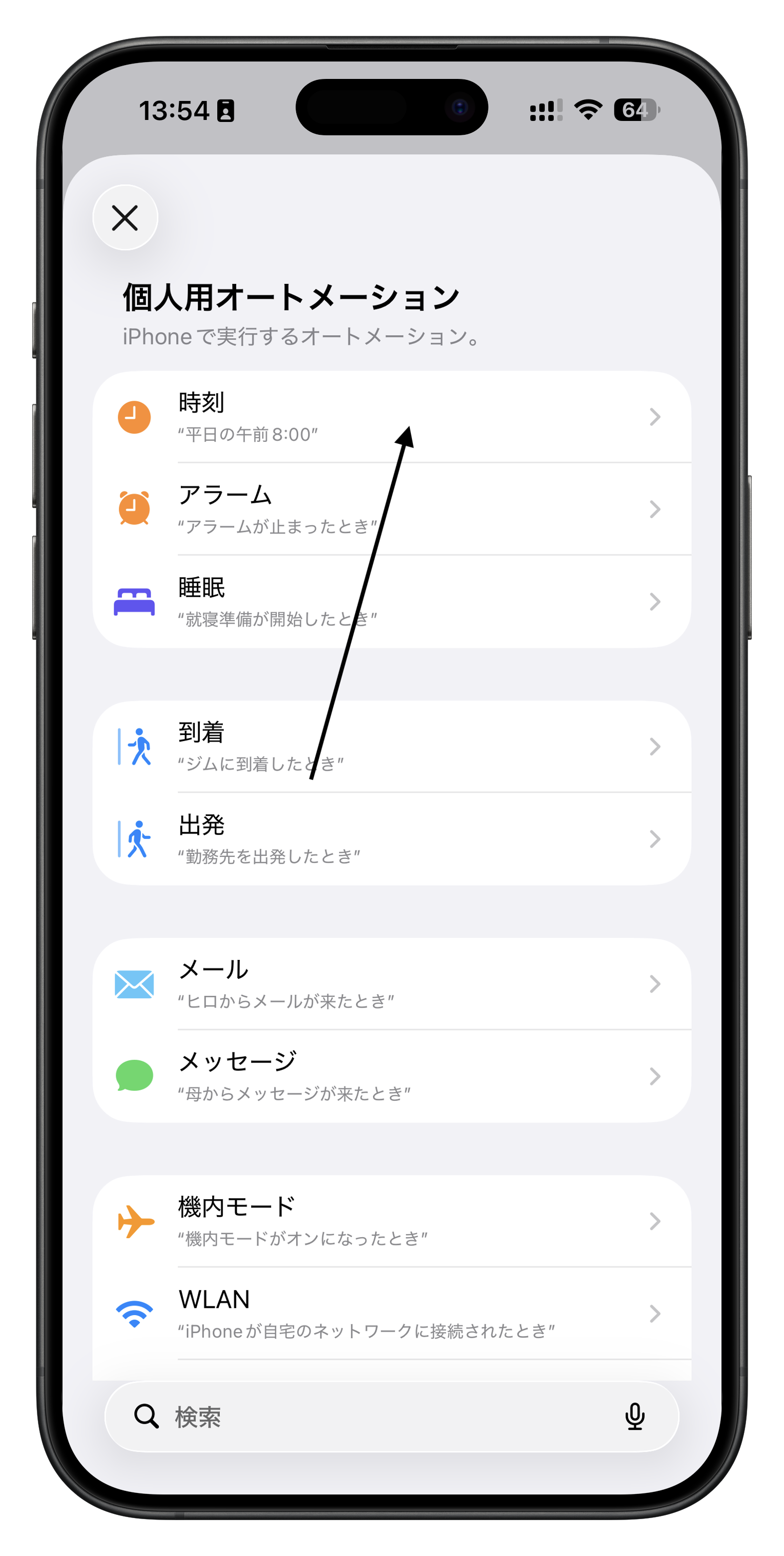
編集が完了したら、ショートカットでオートメーションをタップします。次に「新しいオートメーション」ボタンをタップしてください。
4. オートメーションタイプの選択
オートメーションには複数のタイプがありますが、ここでは「特定の時間」を選択します。
5. オートメーションの設定
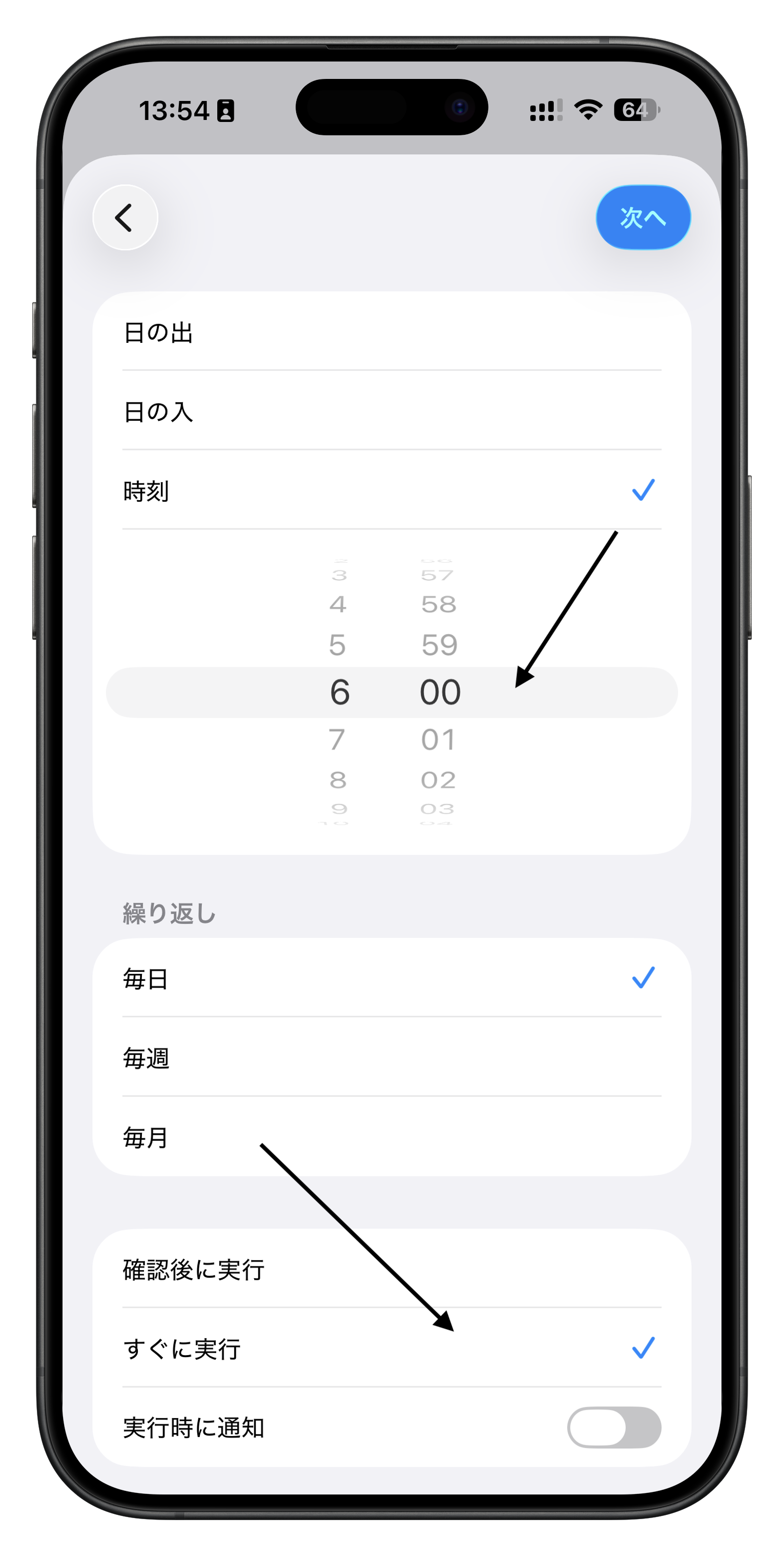
ここではオートメーションの実行時間を設定します。毎朝6時にこのプログラムを実行するように設定しました。 また、下の「すぐに実行」を選択するように注意してください。
6. オートメーションで実行するショートカットの選択
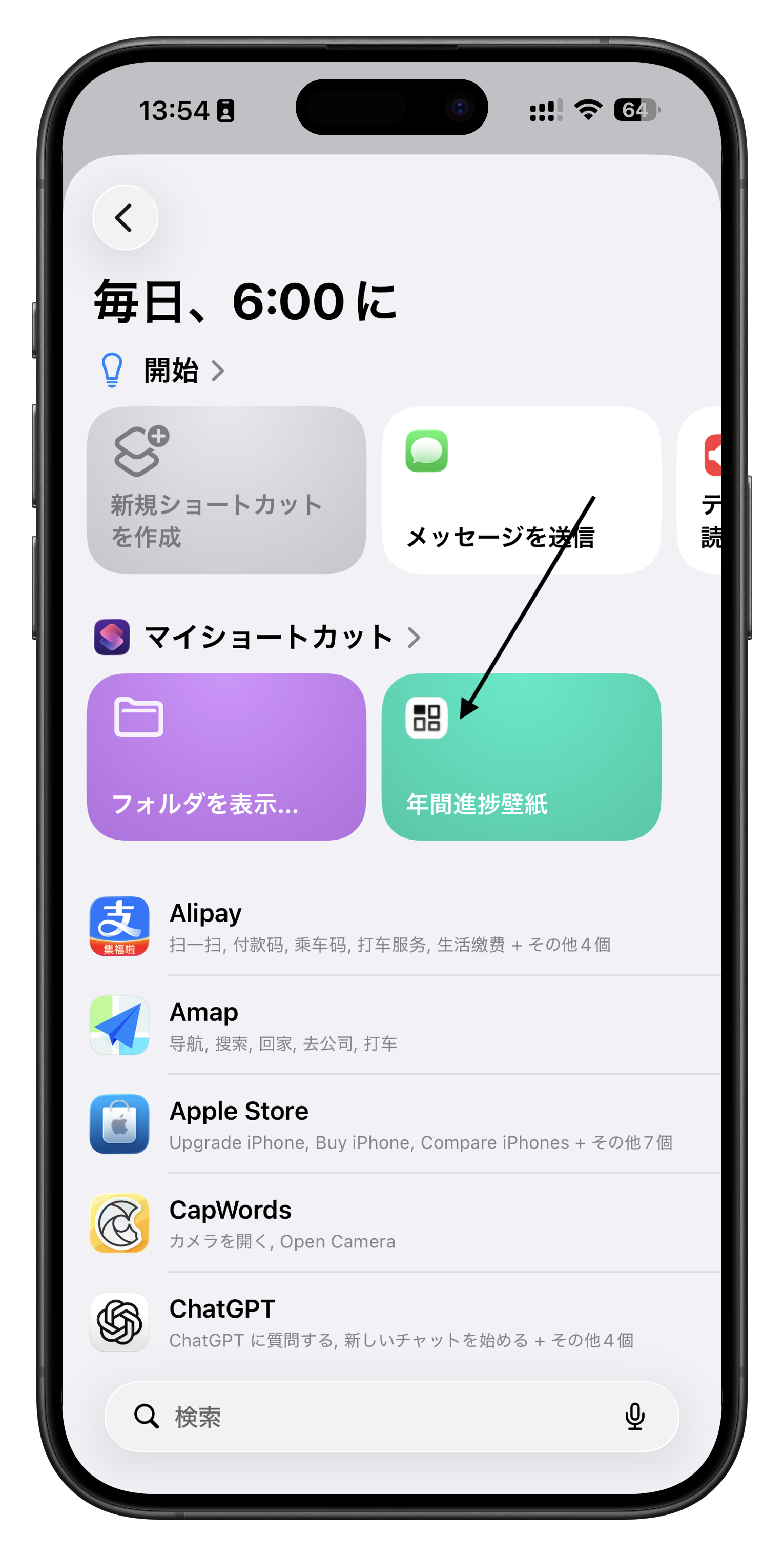
次へをタップすると、オートメーションは実行するショートカットを選択するように求めます。 ここで先ほどインストールしたショートカットを選択します。
7. 設定完了
これで全ての設定が完了しました。毎日6時に、ロック画面の壁紙が最新の年間進捗壁紙に更新されます。